最近在 Per Scholas 参加 CompTIA A+ 认证的培训,Core 2 的内容有很多专门关于 Linux 的内容。
为了更好的熟悉 Linux 系统,尤其是命令行下各种 Command 的操作,需要有一个 Linux 的系统。因为我的电脑是 Windows 11 Pro,所以我首先想到的是安装虚拟机,使用VirtualBox/VMWare,但是这种方式对资源的要求很高。经过一番和AI的交流,发现现在的 Windows 里面已经自带一个 WSL2 (Windows Subsystem for Linux 2),一旦安装,就相当于 Windows 内部可以直接启动 Linux 系统。
快速安装
废话少说,直接开始。
在 Windows 下以 Admininstrator 权限运行CMD,打开命令行,然后输入以下命令:
wsl --install
输入命令回车后,Windows 就开始下载缺省的 Linux 版本—— Ubuntu,下载完成就是安装,安装好后,需要你设置一个用户,缺省就用户名是当前的 Windows 用户名,需要输入密码(注意:这里输入密码不会显示任何内容,输入后回车即可,有重新输入确认环节)。
演示:使用 wsl --install 命令安装Linux系统
当以上一切顺利完成,恭喜你,你已经拥有了一个 Linux/Ubuntu 系统。
注意
-
Window 11 系统无论是Home,Pro还是Enterprise版本都支持 WSL2,对于 Windows 10,需要确保版本好是在 2004 (Build 19041) 以上。
-
WSL2 依赖于硬件虚拟化,如果一直安装不成功,可以查看硬件虚拟化是否启用。 我们可以打开 任务管理器,点击 性能 (Performance) 选项卡,选中 CPU。 在右下角找到 虚拟化 (Virtualization) 查看是否启用。
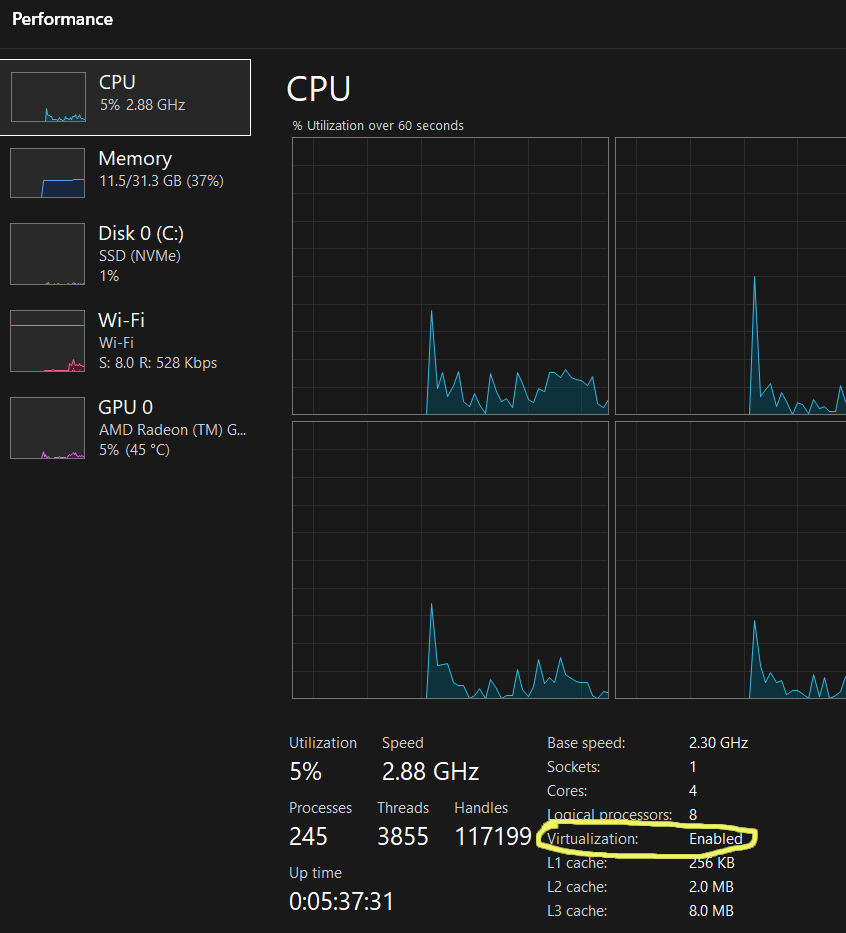 如果虚拟化是 已禁用 (Disabled) 的状态,则需要重启电脑,反复按下
 F2或Del键进入 BIOS/UEFI 设置,找到Intel VT-x或AMD-V选项并将其设为Enabled。 -
有时候安装好后没有反应,这个时候重启 Windows 系统试试。
基本使用
当安装成功并重启 Windows 系统后,打开你平时找文档的“文件资源管理器”,在左侧导航栏的底端,你会惊喜的发现有一个 Linux 小企鹅图标。 点击它,下面会列出你安装的Linux版本,如果你按照上面的命令安装,现在就有一个Ubuntu的目录。
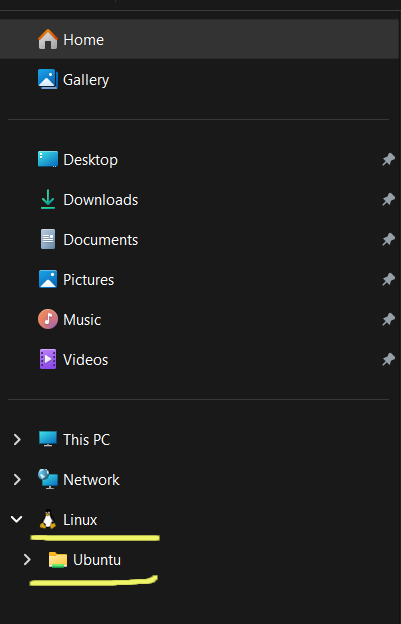
点击这个目录,你就直接进到了 Ubuntu 系统的根目录。你可以直接把桌面的文档拖进去,或者把 Ubuntu 里的日志拖出来。这种“拖拽式”的文件互传,比任何虚拟机都要方便。
另一个变化是 CMD 命令行工具界面的变化。在工具标题栏边的下拉选项中,会出现 Ubuntu 的选项,直接点击该选项,命令行工具就会新开一个TAb,直接运行 Ubuntu,非常方便。
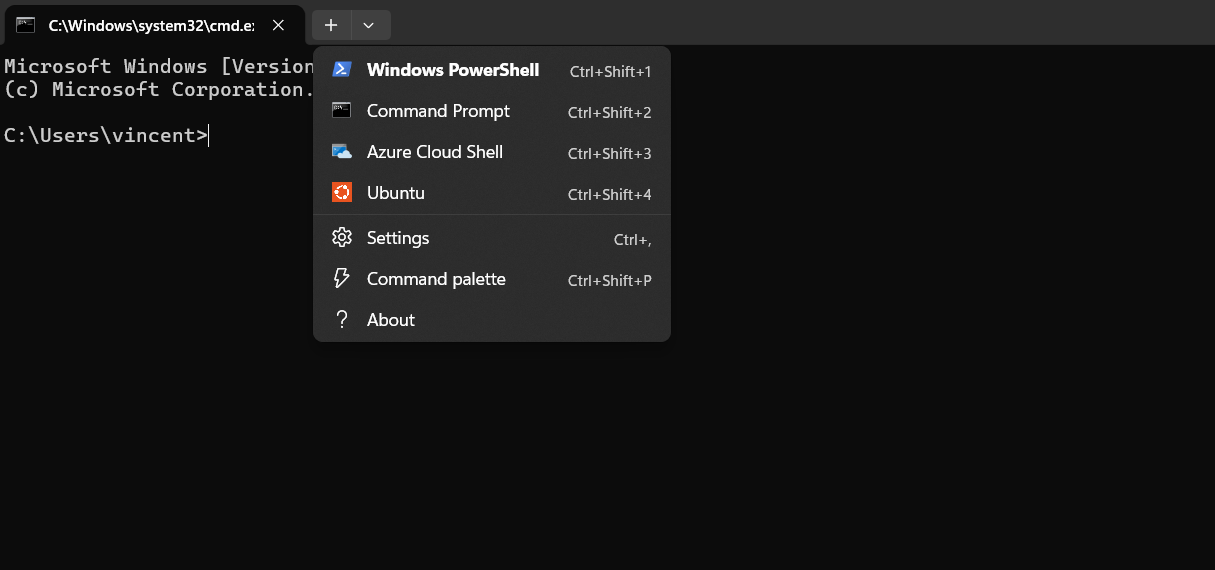
当然,启动 Linux/Ubuntu 还有其他方式,比如直接CTRL+R,然后输入 wsl 回车即可。又或者在 CMD 输入 wsl 回车。
这种方式启用 Linux/Ubuntu 速度很快,几乎就是打开一个 Windows 应用一样,而且占用资源极少,虚拟机方式安装完全无法相比。
如果想离开 Linux 回到 Windows,直接输入 exit 即可。
其他 wsl 命令
我们刚才使用 wsl --install 安装 Ubuntu,wsl 命令还有其他选项需要了解:
(下面 wsl 相关命令是在Windows的CMD命令行运行,不是在Linux里运行)
wsl --list:这个命令会列出当前安装的 Linux 版本。
wsl --list --online:这个命令会列出 Microsoft 提供下载的各种 Linux 版本。
如果你想安装其他版本的Linux(比如 Kali-linux ),你可以使用下面命令:
wsl --install --Kali-linux
如果你装了多个 Linux,可以使用指定名称进入:
wsl -d Kali-linux
wsl --status:当前 wsl的 状态信息。
如果你想删除某个 Linux 版本(比如 Kali-linux ),使用下面命令:
wsl --unregister Kali-linux
这是“物理级”的抹除!一旦执行,对应的 Linux 文件夹和数据会瞬间消失!
其他技巧
-
当你关闭了所有的 Linux 窗口后,其实Linux 还在后台“待命”。如果你想彻底释放资源,要使用下面命令:
wsl --shutdown -
如果某天启动报错,先别急着卸载。试试这行命令:
wsl --update它会像手机更新系统一样,自动从云端抓取最新的 Linux 内核补丁。 -
桌面快捷方式 如果想在桌面创建一个Linux的快捷方式,一键启动。可以在桌面新建“快捷方式”,目标输入
wsl -d Ubuntu即可。 如果想将该快捷图标改成Ubuntu的图标,可以点击右键,进入属性 -> 更改图标,然后定位到C:\Users\[用户名]\AppData\Local\wsl\目录,选定 Ubuntu 原生图标。